
AI 推荐
Cursor 注册入门:账号、安装与首次 AI 编码图解
它适合谁
 AI 操作示意图·以官网实际界面为准
Cursor 是一款 AI 编程智能体形态的代码编辑器,可以写代码、改代码、在终端里运行、在 Slack 协作、在 GitHub 审查 PR。独立开发者、跨境小团队如果每周都要处理代码,先把它跑起来,比先研究哪个模型更强更实用。
第一步:准备 GitHub 账号
Cursor 通常用 GitHub 账号登录。先在 github.com 创建或登录你的 GitHub 账号,并确认邮箱已验证——这一步没有,后面登录容易卡壳。
第二步:安装 Cursor
到 cursor.com 官方站下载对应平台版本:
- macOS:官方站提供 macOS 版本下载;
- Windows / Linux:同样从官方站下载安装包;Linux 终端也可以用官方提供的安装命令安装。
安装完成后打开应用,先别急着登录,看一眼右上角版本号是否为最新。
 AI 操作示意图·以官网实际界面为准
第三步:登录与首次使用
用 GitHub 账号授权登录(或以官方当前提供的其他登录方式)。首次打开后:
- 打开任意一个项目文件夹;
- 按
Ctrl/Cmd + K呼出 AI 问答框,用自然语言描述你要做的事,比如"给这个函数加输入校验"; - 按
Ctrl/Cmd + I(或 Tab 补全)体验行内 AI 补全,让模型接着你正在写的代码继续写。
第一次用,建议先在小脚本上试,确认它改的是你想要的逻辑。
第四步:账号安全与审查习惯

- 开启两步验证(GitHub 侧),别让账号变成攻击者入口;
- AI 生成的代码必须人工审查:依赖版本、权限、网络请求、注入面都看过一遍再提交;
- 不要把密钥、token、数据库密码贴进 AI 对话,模型输出可能被记录。
小结
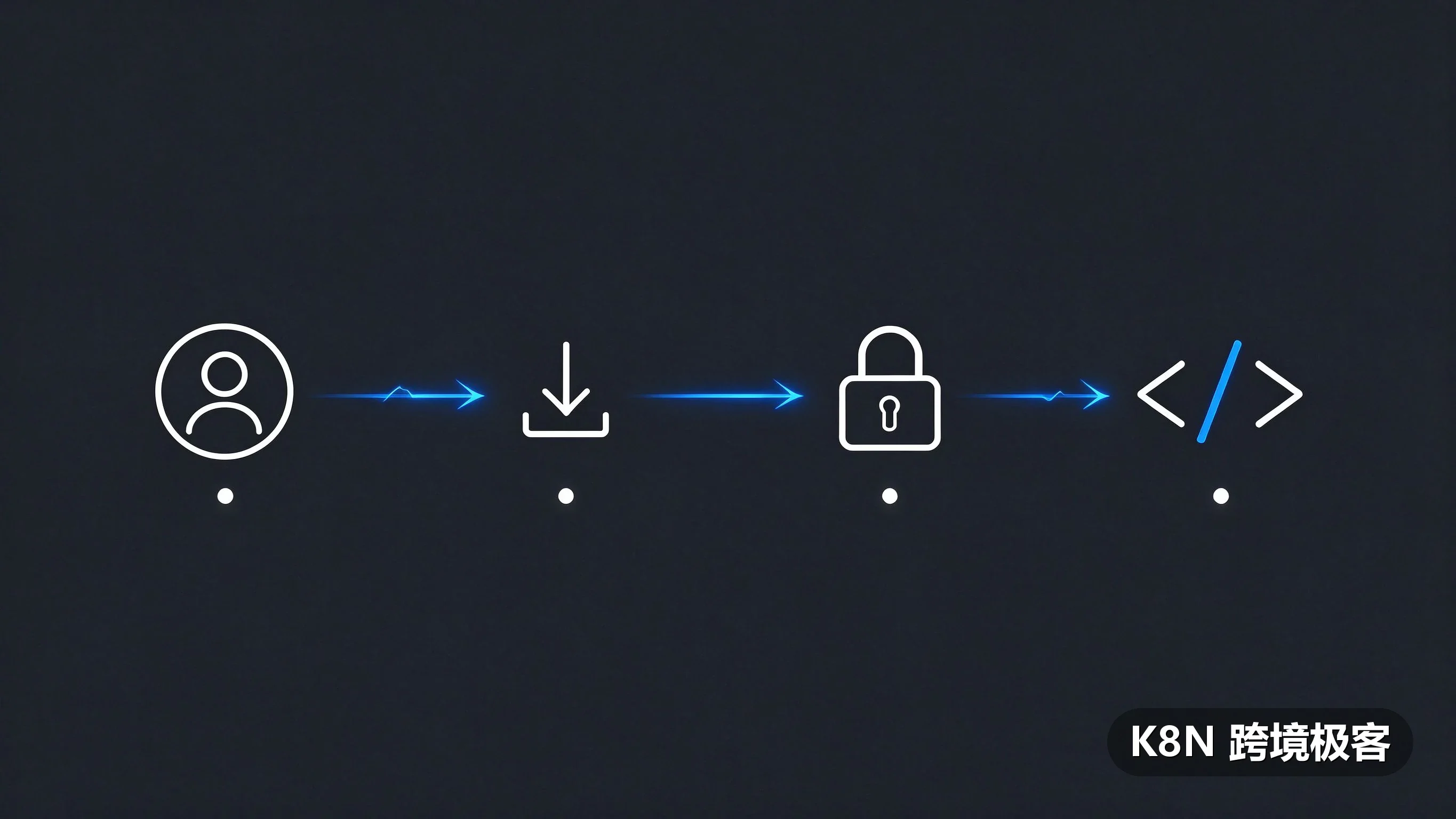
Cursor 的注册路径很短:GitHub 账号 → 官方站下载安装 → 登录 → 打开项目开始提问。真正的成本在习惯——每次让 AI 写代码后,都当代码是"同事的草稿"来审。
官方资料
资料核对日期:2026-10-25
- Cursor 官网(下载与功能说明):https://www.cursor.com/
最近一周热门文章
按近 7 天访问热度排序,热度积累前优先展示新文章。






当前栏目最新文章
AI 推荐 · 继续阅读同栏目的新内容






一起交流
0 条留言LEAVE A NOTE
你的经验,也很重要。
无需注册或登录。请勿公开邮箱密码、证件、银行卡号或其他敏感信息。





还没有留言,来分享你的想法吧。