
AI 推荐
Gemini 使用入门:Google 账号、权限与设置图解
使用 Gemini 前,先区分个人 Google 账号、工作账号和学校账号。账号能登录 Google,不代表每一种 Gemini 功能都对该账号开放。
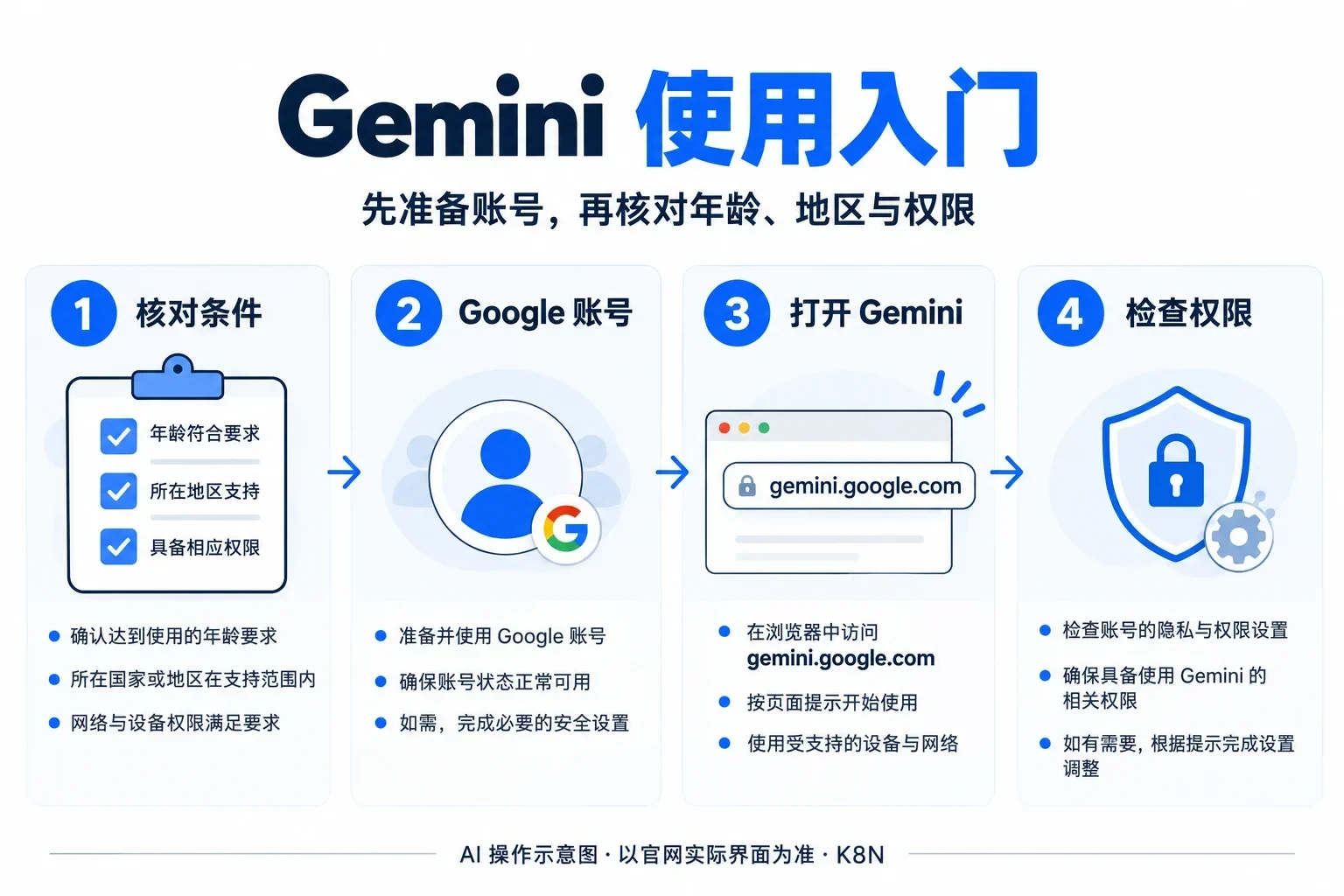
AI 操作示意,不是官方界面截图;图中流程用于理解步骤。
1. 查看当前账号的使用条件
Google 的帮助页说明,Gemini 网页部分功能可以不登录体验;需要更多功能或保存活动时,要使用符合条件的 Google 账号。地区、年龄、账号类型与组织设置都可能影响访问。
个人账号与工作、学校账号的条件不同。组织账号可能需要管理员启用;不要把某一类账号的年龄或权限要求套用到所有账号。
2. 准备或登录自己的 Google 账号
从 Google 官方入口创建或登录账号,按当前页面完成必要验证。使用长期能控制的恢复邮箱和安全方式,不要使用别人提供的共享账号。
如果浏览器同时登录多个 Google 账号,先检查当前选中的是个人账号还是组织账号。这能帮助定位“同一台电脑,一个账号能用、另一个不能用”的情况。
3. 打开 Gemini 网页
访问 gemini.google.com,使用页面提供的登录入口选择账号。若出现不能访问或权限不足,阅读完整提示,再对照官方条件核对。
| 提示或现象 | 优先核对 |
|---|---|
| 组织账号不能访问 | 管理员是否启用相应服务 |
| 账号不满足条件 | 年龄、地区、账号类型与页面提示 |
| 切换账号后表现不同 | 当前登录身份与组织政策 |
| 某个功能不可用 | 功能自己的地区、设备和套餐条件 |
4. 检查隐私、活动与连接权限
使用前查看当前账号的活动与隐私选项。开启与其他应用的连接前,理解连接会访问哪些资料、能做哪些操作;只启用你确实需要的能力。
企业资料是否可以提交,还取决于你的组织政策和相应服务条款。不要用“Google 账号”四个字代替数据处理评估。
5. 用无敏感资料的小任务试用
可以让 Gemini 把一段自写旅行清单整理成表格,再检查是否遗漏证件、设备兼容、eSIM 激活和账单事项。需要查询实时规则时,打开原始来源确认适用时间和地区。
注册 Google 账号后就自动订阅付费 Gemini 吗?
不要这样理解。是否付费、当前权益和续订方式,应在自己的官方账号与订阅页面确认。体验资格也不等于长期免费承诺。
官方资料
资料核对日期:2026-10-23。具体要求请阅读官方当前版本。
最近一周热门文章
按近 7 天访问热度排序,热度积累前优先展示新文章。





当前栏目最新文章
AI 推荐 · 继续阅读同栏目的新内容






一起交流
1 条留言LEAVE A NOTE
你的经验,也很重要。
无需注册或登录。请勿公开邮箱密码、证件、银行卡号或其他敏感信息。





账号类型与权限的说明清楚,首次使用时很适合逐项核对。