
AI 推荐
ChatGPT 注册与首次使用:官网入口和设置图解
本教程面向符合官方使用条件、需要第一次使用 ChatGPT 的读者。入口、可用地区、验证方式和套餐会调整,请以官网当前页面为准。这里不提供账号代注册,也不承诺任何地区都能注册。
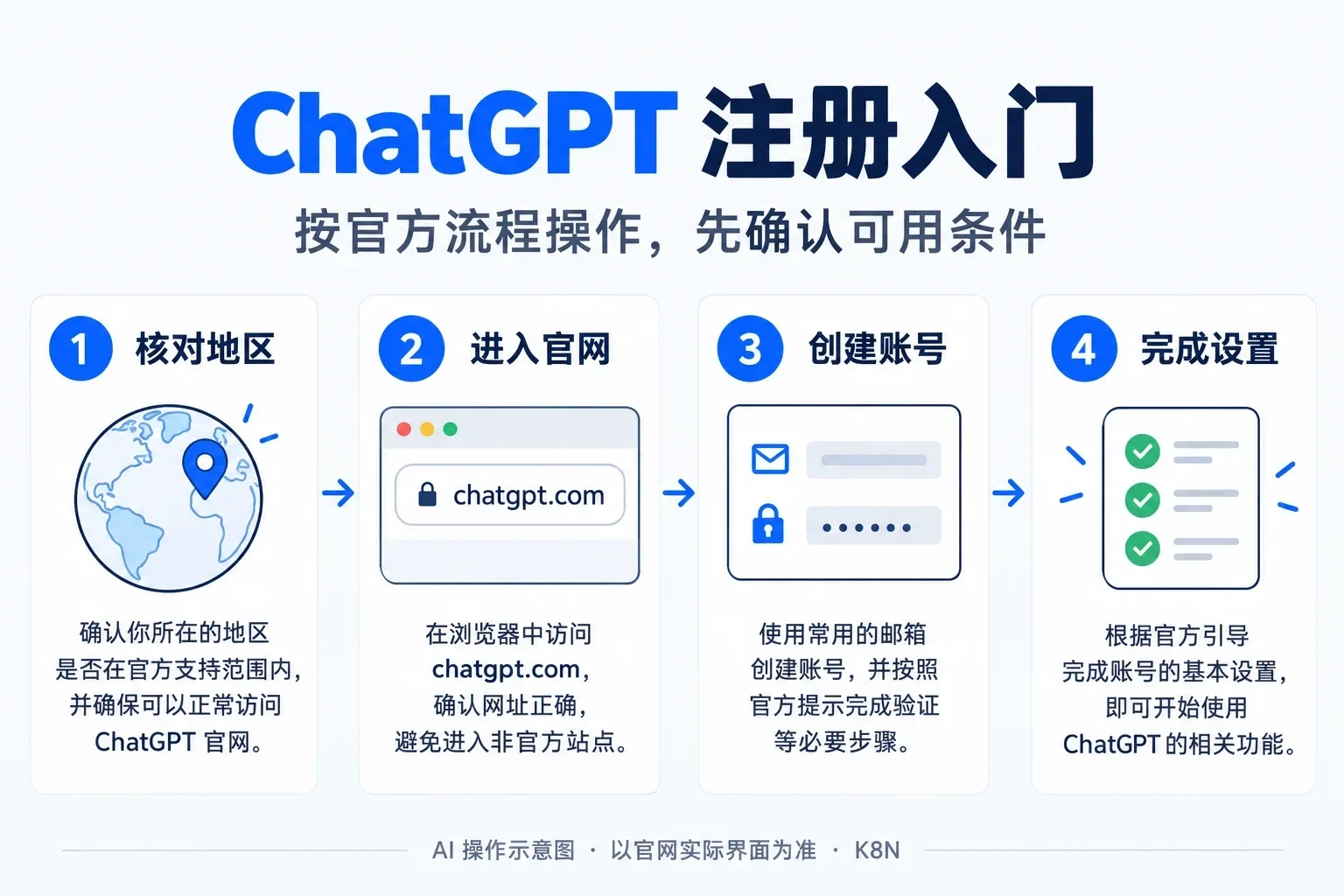
配图由 AI 生成,是流程示意,按钮与验证内容不代表真实官网截图。
1. 先确认条件,再进入官网
在浏览器输入 chatgpt.com。核对地址栏,避免从名称近似的镜像站输入账号。查看页面给出的地区、年龄与服务条件;遇到不可用提示时,按官方说明处理,不要把别人的注册经历当作自己的资格证明。
准备自己能长期控制的邮箱或官网支持的登录账号。不要向第三方提交密码、验证码、恢复码或证件资料;不要用别人控制的共享邮箱建立主要工作账号。
2. 创建账号或使用现有账号登录
按照官网显示的注册或登录入口操作。选择当前提供的方式,完成页面要求的验证,再确认登录后的账号标识是你自己的。具体是否要求邮箱、第三方账号或其他核验,以该次官方流程为准。
如果验证未完成,先核对输入、邮件收件箱与垃圾邮件。不要连续高频重试,也不要把验证码发给自称“代开通”的人。需要帮助时从官网进入支持入口。
3. 检查设置和工作方式
登录后先看账号、隐私和数据相关设置,了解当前提供的选项与说明。上传客户文件、代码或业务资料之前,先确认你有相应授权,并做必要脱敏。
OpenAI 的网页入门文档把“给出任务目标和上下文,再通过追问完善结果”作为使用方式。你可以先用普通对话完成小任务;页面出现工作、项目或工具入口时,再根据实际需要使用。
| 要核对的事项 | 为什么先检查 |
|---|---|
| 当前账号 | 避免误用共享设备上的他人账号 |
| 可用功能与限额 | 功能可能随套餐、地区和使用情况变化 |
| 数据与隐私选项 | 明确自己提交了什么、选择了哪些设置 |
| 付费确认页 | 区分周期、税费、续订和取消方式 |
4. 用低风险任务完成第一次验证
可以输入:
请为一篇 VPS 入门博客拟一个提纲。
读者是第一次接触服务器的人,语言用中文。
请把原理、选购检查和维护注意事项分开。
不要编造服务商价格或实测数据。
检查结果是否满足要求,再追问补充。涉及套餐、价格和政策时,要求提供来源,并自己打开原始页面核对。生成内容不能代替真实测评。
网页能打开,就一定可以注册吗?
不能据此判断。账号访问、地区与验证条件要看官方页面的实际要求;如果条件不符,应使用面向自己提供服务的产品。
官方入口与更新日期
流程核对日期:2026-10-23。本文不固定列出可能变化的价格、地区清单或验证要求。
最近一周热门文章
按近 7 天访问热度排序,热度积累前优先展示新文章。






当前栏目最新文章
AI 推荐 · 继续阅读同栏目的新内容






一起交流
1 条留言LEAVE A NOTE
你的经验,也很重要。
无需注册或登录。请勿公开邮箱密码、证件、银行卡号或其他敏感信息。





官网入口和首次使用步骤分得清楚,照着核对很方便。